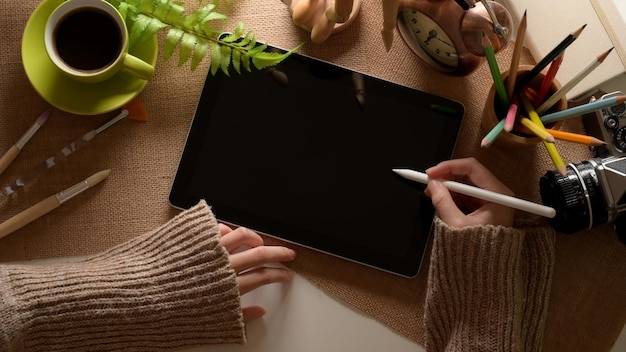
Tablet graficzny działa intuicyjnie od pierwszych minut, jeśli po podłączeniu zainstalujesz sterowniki, uruchomisz kalibrację, ustawisz czułość nacisku, wykonasz mapowanie obszaru roboczego do monitora i skonfigurujesz skróty klawiszowe w swoim programie graficznym [3][1][4]. Po instalacji sterowników można od razu rozpocząć pracę, a kalibrację uruchamia się w dedykowanym module w oprogramowaniu [3].
Czym jest tablet graficzny i jak działa?
Tablet graficzny to zestaw z podkładką oraz rysikiem, który symuluje kartkę papieru oraz narzędzie malarskie i umożliwia precyzyjne rysowanie cyfrowe, wprowadzanie tekstu, równań lub grafik [3][1].
W praktyce tworzy spójny ekosystem złożony ze sprzętu, sterowników i aplikacji graficznych. Rysik przekazuje informacje o nacisku do programu, a podkładka odwzorowuje ruch ręki względem ekranu. Całość dopełniają narzędzia jak warstwy, kształty geometryczne i tła w linie lub kratkę, które porządkują pracę i wspierają naukę [1][3][2].
Elementy często obejmują także przyciski programowalne i opcje dotykowe, co zwiększa ergonomię i skraca czas wykonywania powtarzalnych czynności [4][1].
Jak zacząć w 15 minut od podłączenia?
Po podłączeniu urządzenia zainstaluj aktualne sterowniki oraz uruchom panel konfiguracyjny producenta, dzięki czemu system poprawnie rozpozna rysik i funkcje nacisku [3][1].
Ustaw czułość nacisku tak, aby linie reagowały naturalnie na siłę docisku, co bezpośrednio wpływa na grubość i ekspresję kreski [1][4].
Skonfiguruj mapowanie obszaru roboczego do proporcji monitora, aby ruch ręki odpowiadał ruchowi kursora i nie powodował zniechęcającego dyskomfortu [1][4][3].
Przeprowadź kalibrację w module oprogramowania, który prowadzi przez cały proces dopasowania wskazań rysika do ekranu [3].
Przypisz skróty klawiszowe oraz funkcje do przycisków rysika i tabletu, co znacząco przyspieszy obsługę najczęściej używanych narzędzi [1][4].
Uruchom prostą aplikację do rysunku, aby natychmiast rysować na warstwach i poznać pędzle oraz podstawowe panele bez zbędnej złożoności [1][2].
Dlaczego konfiguracja czułości nacisku i mapowania decyduje o komforcie?
Czułość nacisku steruje grubością oraz charakterem linii i przekłada się na kontrolę nad kreską. Nieprawidłowe ustawienia powodują nienaturalne efekty, które utrudniają naukę i spowalniają postęp [1][4].
Mapowanie dopasowuje proporcje obszaru tabletu do proporcji monitora. Brak właściwego mapowania i kalibracji skutkuje rozminięciem ruchu ręki z ruchem kursora, co jest jedną z częstszych przyczyn zniechęcenia na początku [1][4][3].
Jakie programy dla początkujących przyspieszają naukę?
Krita to darmowa aplikacja oferująca bogaty zestaw pędzli i warstw oraz techniki rysunkowe wspierające naukę, co ułatwia start bez kosztów [1][2].
SketchBook zapewnia intuicyjny interfejs i szybkie rozpoczęcie pracy, co zmniejsza próg wejścia [1][2].
Tayasui Sketches upraszcza eksperymenty z narzędziami i pozwala skupić się na kresce oraz kolorze bez nadmiaru opcji [1][2].
Obserwowane trendy wskazują na rosnące wykorzystanie bezpłatnych narzędzi, takich jak Krita, wśród osób uczących się rysunku cyfrowego, co przyspiesza pierwsze efekty [2].
Na czym polega kalibracja i co warto ustawić?
Kalibracja to proces dopasowania wskazań rysika do ekranu, uruchamiany w module dostarczanym wraz z oprogramowaniem. Dzięki temu kursor trafia dokładnie tam, gdzie stykasz końcówkę piórka z powierzchnią [3].
W trakcie konfiguracji ustaw mapowanie zgodnie z proporcjami monitora i aktywnego obszaru tabletu, aby ruch był liniowy i przewidywalny [1][3][4].
Dostosuj zachowanie przycisków rysika oraz kliknięcia i gesty, a także przypisz skróty klawiszowe do najczęstszych akcji w programie, co podnosi ergonomię i płynność pracy [1][4].
Materiały dla początkujących podkreślają znaczenie tych ustawień już przy pierwszym uruchomieniu, ponieważ wpływają na komfort i tempo nauki [5].
Co warto wiedzieć o podstawach rysunku cyfrowego?
Podstawy rysunku cyfrowego opierają się na proporcjach, perspektywie, doborze palety barw i waloru, przeniesionych z tradycyjnego rysunku do środowiska cyfrowego [2].
Programy oferują warstwy, kształty geometryczne i tła w linie lub kratkę, co pomaga budować szkic, porządkować etapy pracy i rozwijać precyzję bez chaosu w pliku [2][3].
Gdzie i do czego wykorzystasz tablet w codziennej pracy?
Urządzenie pozwala na wprowadzanie odręcznego tekstu, zapisywanie równań i tworzenie wykresów oraz kształtów geometrycznych, a także pracę z dedykowanymi tłami, takimi jak kratka czy linie, co wspiera różnorodne zadania dydaktyczne i projektowe [3].
Jak uniknąć zniechęcenia na starcie?
Skup się na prawidłowej konfiguracji od pierwszego uruchomienia, czyli na czułości nacisku, mapowaniu, kalibracji i skrótach klawiszowych, ponieważ to najkrótsza droga do naturalnego ruchu ręki i stabilnego postępu [1][4][3].
Wybierz prosty program z czytelnym interfejsem i zacznij od pracy na warstwach zamiast gubić się w złożonych panelach. To zmniejsza poziom frustracji i ułatwia systematyczną naukę [1][2].
W razie potrzeby sięgnij po nagrania wideo, które pokazują instalację sterowników, ustawienia rysika i mapowania w praktyce, dzięki czemu unikniesz błędów konfiguracyjnych [6][7][8].
Czy materiały wideo pomogą w konfiguracji?
Tak, krótkie poradniki wideo ilustrują przebieg instalacji i konfiguracji w czasie rzeczywistym, co ułatwia przejście przez kalibrację, dopasowanie czułości nacisku oraz sprawdzenie zgodności mapowania z proporcjami monitora [6][7][8].
Które elementy sprzętu i oprogramowania mają kluczowe znaczenie?
Po stronie sprzętu kluczowe są podkładka, rysik z obsługą nacisku i przyciski programowalne oraz sterowniki umożliwiające pełną komunikację z systemem [4][1].
Po stronie oprogramowania najważniejsze są narzędzia do pracy na warstwach, zestawy pędzli, kształty geometryczne i tła wspierające porządkowanie szkicu i finalnego rysunku [2][3].
Jaki jest minimalny proces, który gwarantuje płynny start?
Wystarczy pięć kroków: instalacja sterowników i oprogramowania, konfiguracja rysika pod kątem nacisku i funkcji kliknięć, dopasowanie mapowania do monitora, nauka kluczowych paneli w programie oraz krótka sesja ćwiczeń oparta na proporcjach i perspektywie. To spójny łańcuch działań, który ogranicza błędy i przyspiesza pierwsze efekty [1][2][4][3].
Dlaczego proste aplikacje i ergonomia przyspieszają naukę?
Połączenie ergonomicznych ustawień ze skromnym zestawem funkcji w aplikacji redukuje liczbę decyzji i pozwala skupić się na kresce oraz kolorze. Brak kalibracji lub nieprawidłowe mapowanie natychmiast odbija się na komforcie i motywacji, dlatego właściwa konfiguracja i prosty interfejs to realne wsparcie na starcie [1][4][3].
Po co monitorować postępy i porządek w plikach?
Konsekwentna praca na warstwach oraz stosowanie czytelnych struktur w projekcie sprzyjają nauce i powrotom do szkiców, a także ułatwiają szybkie poprawki bez ryzyka utraty wcześniejszych etapów [2][3].
Skąd mieć pewność, że ustawienia działają poprawnie?
Krótkie testy linii o zróżnicowanej sile nacisku, sprawdzenie trafności kursora po kalibracji oraz płynność reakcji przy użyciu przypisanych skrótów klawiszowych to jasny sygnał, że konfiguracja odpowiada Twoim potrzebom i pozwala pracować bez przeszkód [1][3][4].
Źródła:
- [1] https://huion.com.pl/blog/post/68-postanowienia-noworoczne-dla-kreatywnych-jak-zaczac-z-tabletem-graficznym
- [2] https://akademiamyslenia.pl/tablet-graficzny-od-podstaw/
- [3] http://niwki.rcre.opolskie.pl/wp/wp-content/uploads/2022/09/Mam-tablet-graficzny-i-co-dalej.pdf
- [4] https://grafmag.pl/artykuly/podstawy-digital-paintingu-jak-zaczac-przygode-z-rysunkiem-cyfrowym
- [5] https://turdus-concept.pl/tablet-graficzny-dla-poczatkujacych-cz-1/
- [6] https://www.youtube.com/watch?v=GWSkI1K7IIw
- [7] https://www.youtube.com/watch?v=jwsy8LSF8GQ
- [8] https://www.youtube.com/watch?v=Q9ALfo0gL34

MasterRace.pl to wszechstronny portal informacyjny dostarczający eksperckich porad i praktycznej wiedzy z różnych dziedzin życia.