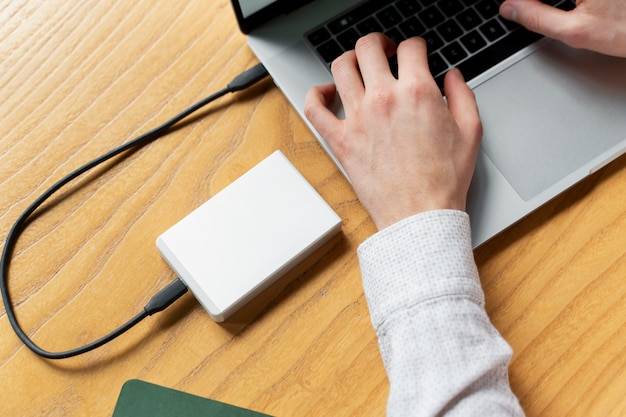
Połączenie tabletu z komputerem przez USB to szybki i niezawodny sposób na przesyłanie plików takich jak zdjęcia, muzyka czy wideo. Wykorzystuje się do tego protokół MTP (Media Transfer Protocol) pozwalający na dwukierunkową wymianę danych bez konieczności instalowania dodatkowego oprogramowania w większości przypadków. Dla prawidłowego transferu plików niezbędne jest podłączenie odpowiedniego kabla, wybranie odpowiedniej opcji w powiadomieniu USB oraz otwarcie tabletu w Eksploratorze plików na komputerze. To rozwiązanie cieszy się popularnością ze względu na niezawodność i brak zależności od połączenia sieciowego [1][2][4].
Jak poprawnie połączyć tablet z komputerem przez USB?
Aby połączyć tablet z komputerem i przesyłać pliki poprzez USB, należy wykonać kilka prostych kroków. Najpierw należy użyć kompatybilnego kabla USB (najczęściej USB-A do komputera i microUSB lub USB-C do tabletu). Podłącz tablet do komputera za pomocą przewodu i upewnij się, że urządzenie jest odblokowane. Na ekranie tabletu pojawi się powiadomienie o połączeniu przez USB (domyślnie „Ładowanie przez USB”) [1][3][4].
Kolejnym etapem jest rozwinięcie powiadomienia i wybranie opcji Przesyłanie plików (MTP). Po zatwierdzeniu tej funkcji, tablet zostanie wykryty przez komputer jako zewnętrzny dysk lub nośnik multimedialny. Komputer (w systemie Windows) automatycznie wyświetli urządzenie w oknie „Ten komputer” lub „Mój komputer”, a użytkownik otrzymuje pełną możliwość kopiowania, wklejania oraz usuwania plików na obu urządzeniach za pośrednictwem Eksploratora plików [1][3][4].
Kluczowe aspekty techniczne transferu plików
Transfer plików obsługiwany jest przez protokół MTP, który funkcjonuje na systemach Windows, Chromebook i Android. Dzięki niemu możliwa jest wymiana plików w obie strony bez potrzeby instalowania dedykowanych sterowników – w większości przypadków systemy operacyjne rozpoznają urządzenie automatycznie [1][2][4]. Wyjątek mogą stanowić urządzenia ze specyficznym oprogramowaniem producenta lub niesprawnymi sterownikami, co wymaga postępowania według instrukcji dołączonej do tabletu.
Należy także pamiętać o wyłączeniu tetheringu USB oraz sprawdzeniu, czy kabel obsługuje transmisję danych, ponieważ nie wszystkie kable przeznaczone do ładowania pozwalają na transfer plików. W przypadku problemów z połączeniem warto również sprawdzić, czy nie jest włączony tryb debugowania USB, który może kolidować z wykrywaniem urządzenia przez komputer [2][4][8].
Proces krok po kroku: przesyłanie plików przez USB
Proces przesyłania plików opiera się na jasno zdefiniowanych etapach:
- Podłączenie tabletu do komputera za pomocą kabla USB
- Odblokowanie tabletu i wybranie odpowiedniej opcji w powiadomieniu USB – Przesyłanie plików (MTP) lub „Włącz nośnik USB”
- Pojawienie się urządzenia jako zewnętrzny dysk w systemie operacyjnym
- Przesyłanie plików metodą kopiuj-wklej przez Eksplorator plików Windows lub aplikację Pliki w Chromebooku
- Bezpieczne odłączenie tabletu po zakończeniu transferu
To rozwiązanie gwarantuje wysoką niezawodność, minimalizując ryzyko błędów przesyłu w porównaniu do rozwiązań bezprzewodowych. Prędkość przesyłu danych zależy od zastosowanego standardu USB – USB 2.0 oferuje transfer typowo w zakresie 30-40 MB/s, natomiast USB 3.0+ pozwala uzyskać wyższe prędkości (brak dokładnych danych liczbowych w źródłach) [6][9].
Typowe problemy i rozwiązania podczas łączenia przez USB
Jedną z częstych przyczyn braku komunikacji między tabletem a komputerem jest użycie kabla USB przeznaczonego wyłącznie do ładowania. Należy upewnić się, że używany przewód umożliwia także przesyłanie danych [2][4][8]. Kolejnym problemem bywa brak odpowiednich sterowników, co najczęściej objawia się brakiem pojawienia się tabletu w systemie komputerowym. W takiej sytuacji należy zainstalować dedykowane sterowniki zgodnie z instrukcją producenta tabletu.
Czasem aktywowany jest tryb wyłącznie ładowania, debugowania USB lub tetheringu, które uniemożliwiają przesył plików. Rozwiązaniem jest wyłączenie tych funkcji i ponowne ustawienie trybu przesyłania plików. Istotne jest również odblokowanie ekranu tabletu oraz zachowanie bezpieczeństwa poprzez zamknięcie wszystkich operacji przed fizycznym odłączeniem przewodu [2][4][8].
Trendy oraz alternatywy w przesyłaniu plików
Choć rozwijane są alternatywy bezprzewodowe (Wi-Fi, aplikacje do synchronizacji plików) umożliwiające transfer bez fizycznego połączenia, USB pozostaje podstawowym narzędziem z uwagi na niezawodność i prostotę obsługi [6][9]. Tylko połączenie kablowe minimalizuje wpływ zewnętrznych czynników jak jakość sieci czy opóźnienia, pozwalając na szybki i stabilny transfer dużych plików.
Producenci tabletów rozwijają urządzenia zgodne z nowszymi standardami USB (np. USB 3.0 i szybsze), co przekłada się na poprawę prędkości transferu. Mimo wzrostu popularności metod opartych na chmurze lub lokalnej sieci Wi-Fi, kabel USB stanowi pewne rozwiązanie w codziennym użytkowaniu [6][9].
Źródła:
- [1] https://www.morele.net/wiadomosc/jak-przeslac-pliki-z-telefonu-na-komputer-przez-kabel-usb/17912/
- [2] http://tabletoid.pl/strona/50-jak-podlaczyc-tablet-do-notebooka-przez-usb
- [3] https://www.youtube.com/watch?v=XEDyQ-k4_fQ
- [4] https://support.google.com/android/answer/9064445?hl=pl
- [6] https://www.komputronik.pl/informacje/tablet-jako-monitor/
- [8] https://www.sony.pl/electronics/support/articles/00235780
- [9] https://www.samsung.com/pl/support/apps-services/jak-moge-podlaczyc-tablet-do-komputera/

MasterRace.pl to wszechstronny portal informacyjny dostarczający eksperckich porad i praktycznej wiedzy z różnych dziedzin życia.